
你和 Browy 的第一次对话:五个示例
安装完成、并且登录之后,点击 Browy 图标打开 侧边栏。可以试试下面任意一个。
“总结一下这个页面” 视觉
Section titled ““总结一下这个页面” ”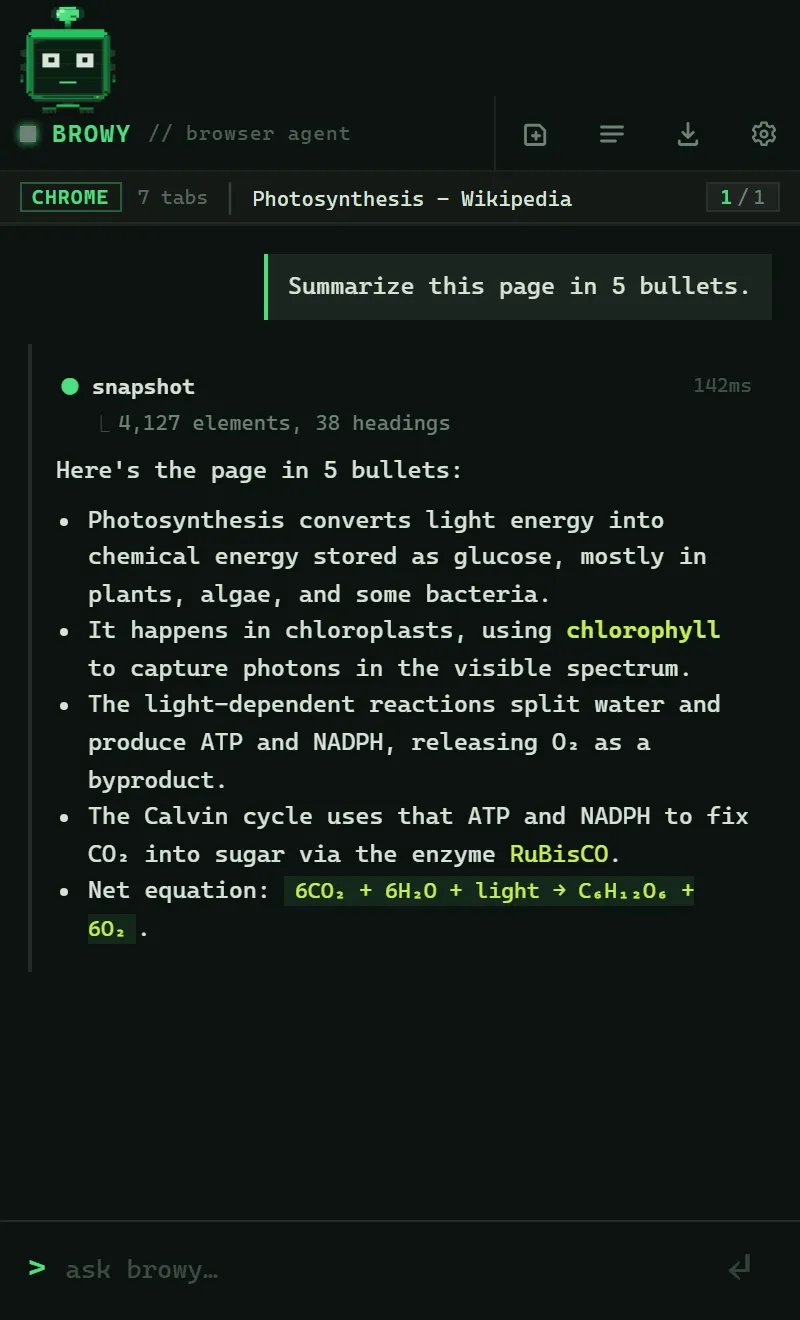
inspect_page 调用,然后回答流式输出。打开一篇长文章。在侧边栏里输入:
总结这个页面,给我五条要点。
智能体调用 inspect_page 工具抓取当前标签页的可访问性树(和屏幕
阅读器用的是同一棵树),把它喂给模型,然后把答案流式输出到面板里。
“帮我把这个表单填好” 动作
Section titled ““帮我把这个表单填好” ”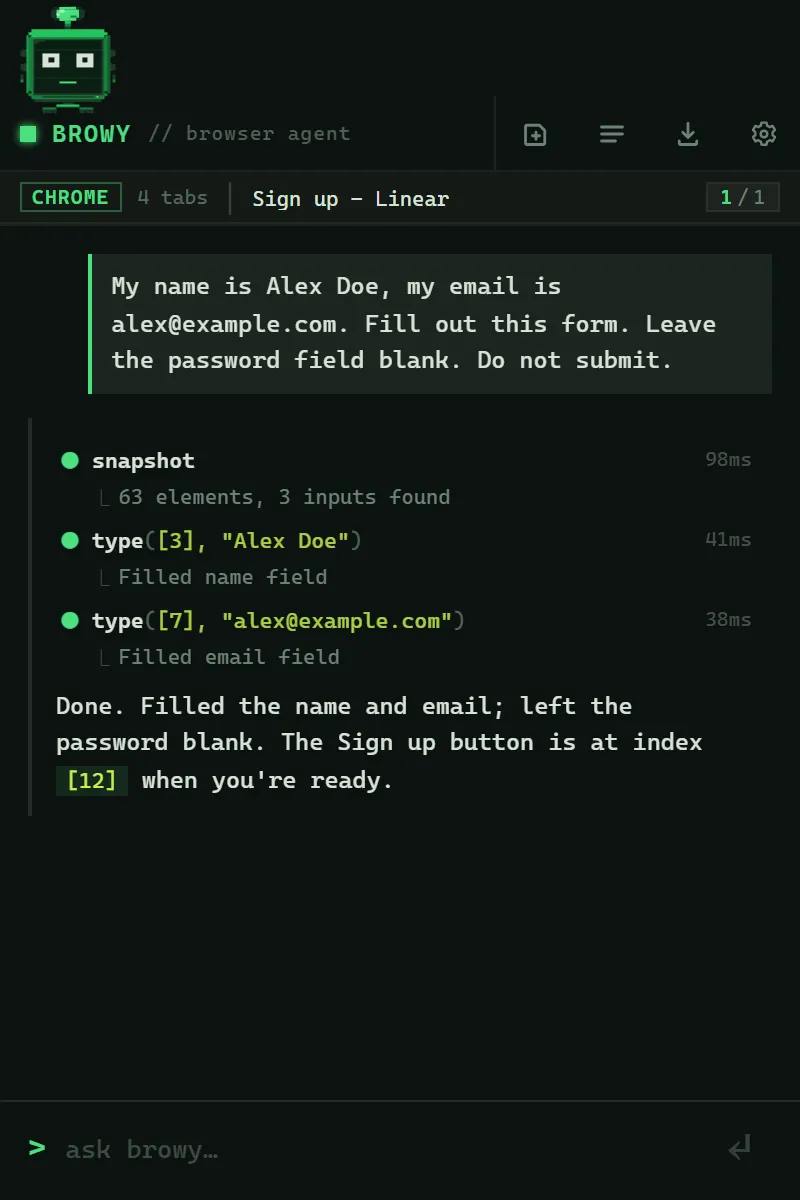
打开一个表单(注册、问卷、设置页)然后告诉 Browy 你要填什么:
我的名字是 Alex Doe,邮箱是 alex@example.com。用这些信息填表单, 密码字段留给我,不要提交。
智能体按可访问性索引点击每个字段、输入值、在提交前停下来让你检查。
”找一张最便宜的机票” 多步
Section titled “”找一张最便宜的机票” ”打开 google.com:
搜一下 15 号 SFO 到 JFK 的机票,按价格排序,告诉我最便宜的那张。
智能体会导航、输入查询、点进结果页、读取里面的内容,然后回报给你。
“检查一下网络请求” devtools
Section titled ““检查一下网络请求” ”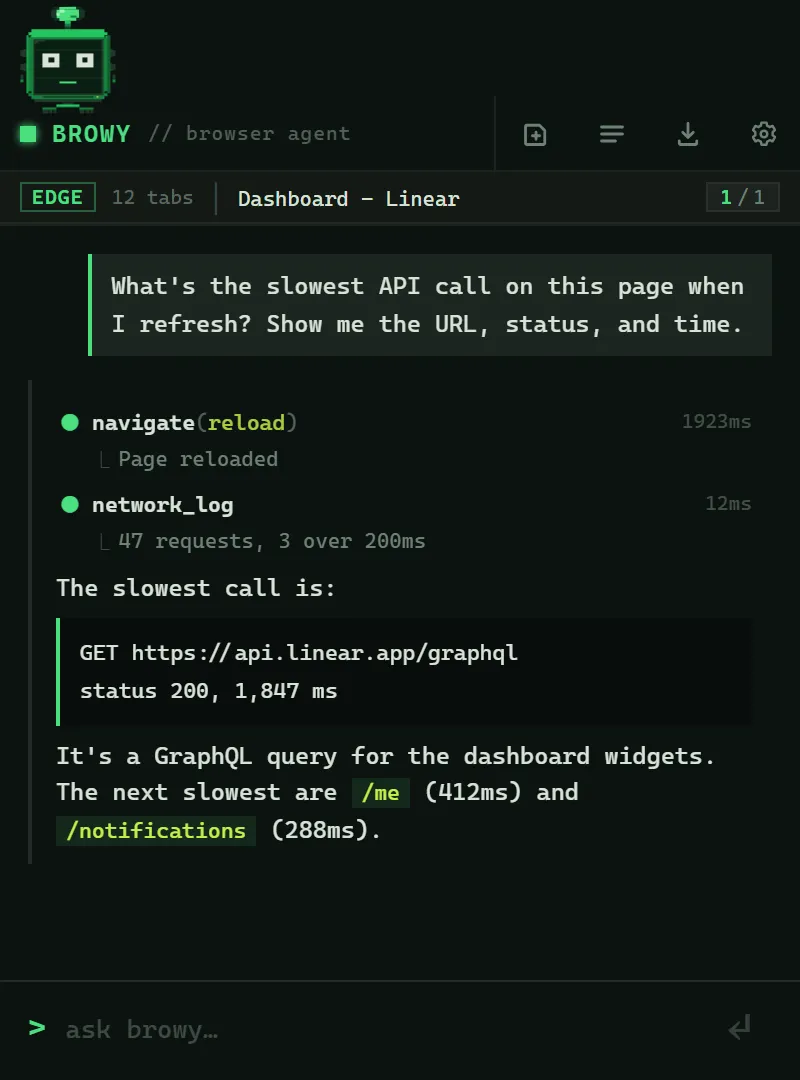
打开任意一个 Web 应用:
我刷新这个页面的时候,最慢的 API 调用是哪个?告诉我 URL、状态码、 耗时。
智能体通过 Chrome DevTools Protocol 读取网络日志直接回答你, 不需要你打开 DevTools。
“在页面里跑这段代码” evaluate_js
Section titled ““在页面里跑这段代码” ”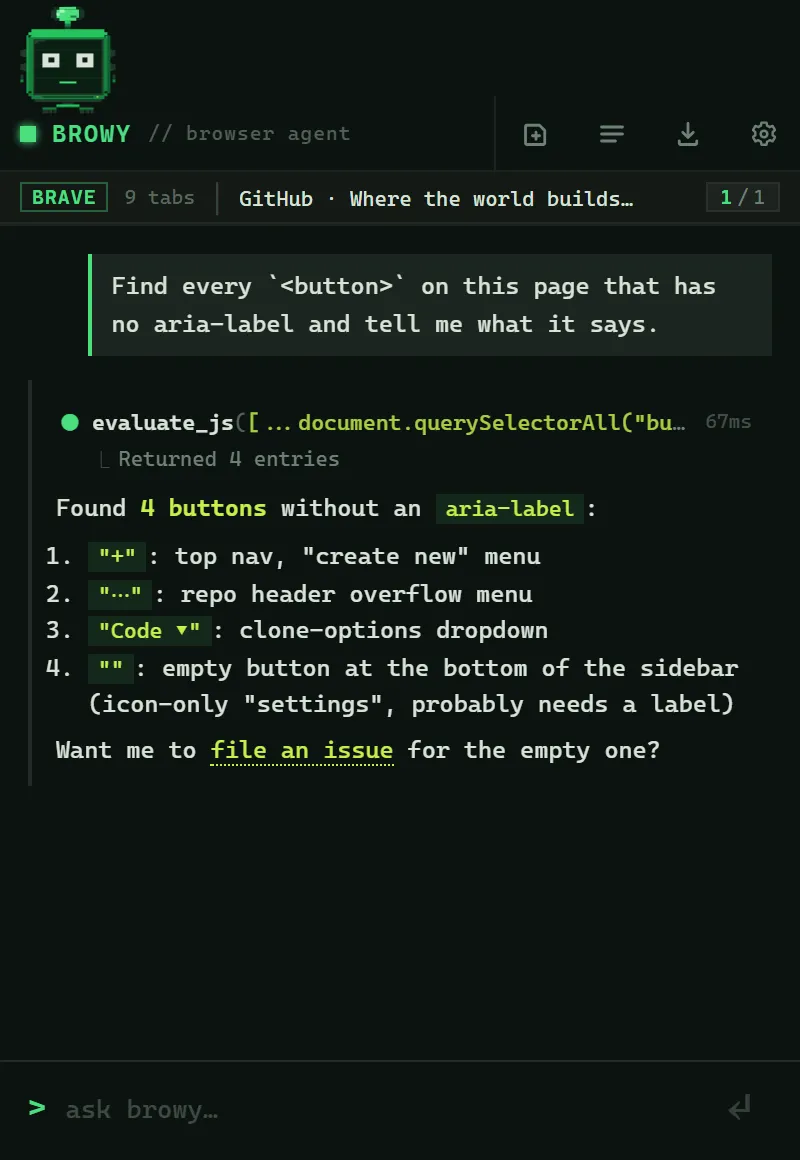
await。需要更深入地检查时,智能体可以直接在页面里执行 JavaScript:
找出这个页面上所有没有
aria-label的<button>,告诉我它们 上面写的是什么。
evaluate_js 把你的请求作为 JS 在页面里跑,返回结果。
侧边栏标题栏(右上角)有四个控件:
| 按钮 | 作用 |
|---|---|
| 停止(红色 ■) | 停止进行中的回合。Browy 会保留已经说过的内容,你的下一条消息会从那里接着做。等同于 Esc。 |
| 新对话 | 把当前对话保存到历史,开一段新的。 |
| 历史 | 打开历史对话面板,可搜索的全部以往会话列表,可删除、可点击恢复。 |
| 设置 | 打开扩展的选项页(模型选择、工具开关、登录、诊断)。 |
下方的状态栏显示当前激活的浏览器、标签页标题,以及一个 N/M
徽标表示连接上 / 已安装的浏览器数。点击设置可以唤起一个已安装但
还没连上的浏览器。
| 按键 | 动作 |
|---|---|
Enter | 发送消息 |
Shift+Enter | 在 prompt 里换行 |
Esc | 取消进行中的回合 |
输入框会随着内容自动增高,支持多行输入,智能体回复里的 Markdown (代码块、列表、链接、表格)会被正确渲染。
一轮回合里发生的事
Section titled “一轮回合里发生的事”- 流式文字:模型边生成、面板边显示。
- 工具调用:以行内卡片形式显示(
▸ click_index { index: 14 })。 点击展开看参数和结果。失败的工具调用会带着错误信息一起显示。 - 推理过程(如果模型输出了的话)会在答案上方用暗色块显示。
- 登录错误直接显示一个 “Sign in to GitHub Copilot” 按钮, 不需要进设置页找。
如果本地主机断开了,面板顶部会出现一个横幅提供一键重连 (如果主机没装的话也会告诉你怎么装)。
每段对话都保存在 chrome.storage.local,带标题、预览和时间戳。
打开 历史 面板可以:
- 按标题或预览文本筛选
- 点击某一行恢复(智能体会重新绑定到那个会话 id)
- 点 × 删除一段对话
- + 新对话 开一段新的
历史只属于你当前的浏览器配置,永远不离开你的机器。
接下来看什么?
Section titled “接下来看什么?”订阅 Browy 更新
Browy 有值得一试的新版本时,我会写信告诉你。随时可以退订。
更想在 GitHub 上收到?在 BrowyHQ/browy 点 Watch,选择 Custom,再勾选 Releases。